- 1. Affinity 개요
- 2. 설치
- 3. DTP 소프트웨어의 필요성
- 4. 새 문서 Setting
- 5. Studio
- 6. Tools (도구)
- 7. Toolbar (도구막대)
- 8. Panel (패널)
- 9. 마스터 페이지 (Master Pages)
- 10. 실제 제작
- 11. Tips
1. Affinity 개요
- Serif사를 인수한 Canva
- Publisher, Designer, Photo를 하나의 앱으로 재출시
- Studio 개념
- Canva AI 등 유료 기능
2. 설치
- 사이트: Affinity Studio
- Canva 계정
- 무료 계정
- 유료 계정
3. DTP 소프트웨어의 필요성
- 글자 조정이 유연함
- 배치 자체가 텍스트 기반 철학을 가지고 있어서 페이지 관리가 어렵다
- 오브젝트와 페이지 관리가 용이함
- 프린트물 제작이 쉽지 않음
- 텍스트 양이 많아지면 폰트 사이즈 컨트롤이 쉽지 않다
4. 새 문서 Setting
문서 설정은 Document Size, 단위, 해상도, 색상 포맷, 마진/블리드가 핵심입니다.
4.1 Document Size
- 미리 설정된 Preset 사용 가능
- My Presets으로 자주 사용하는 것을 만들어 저장 가능
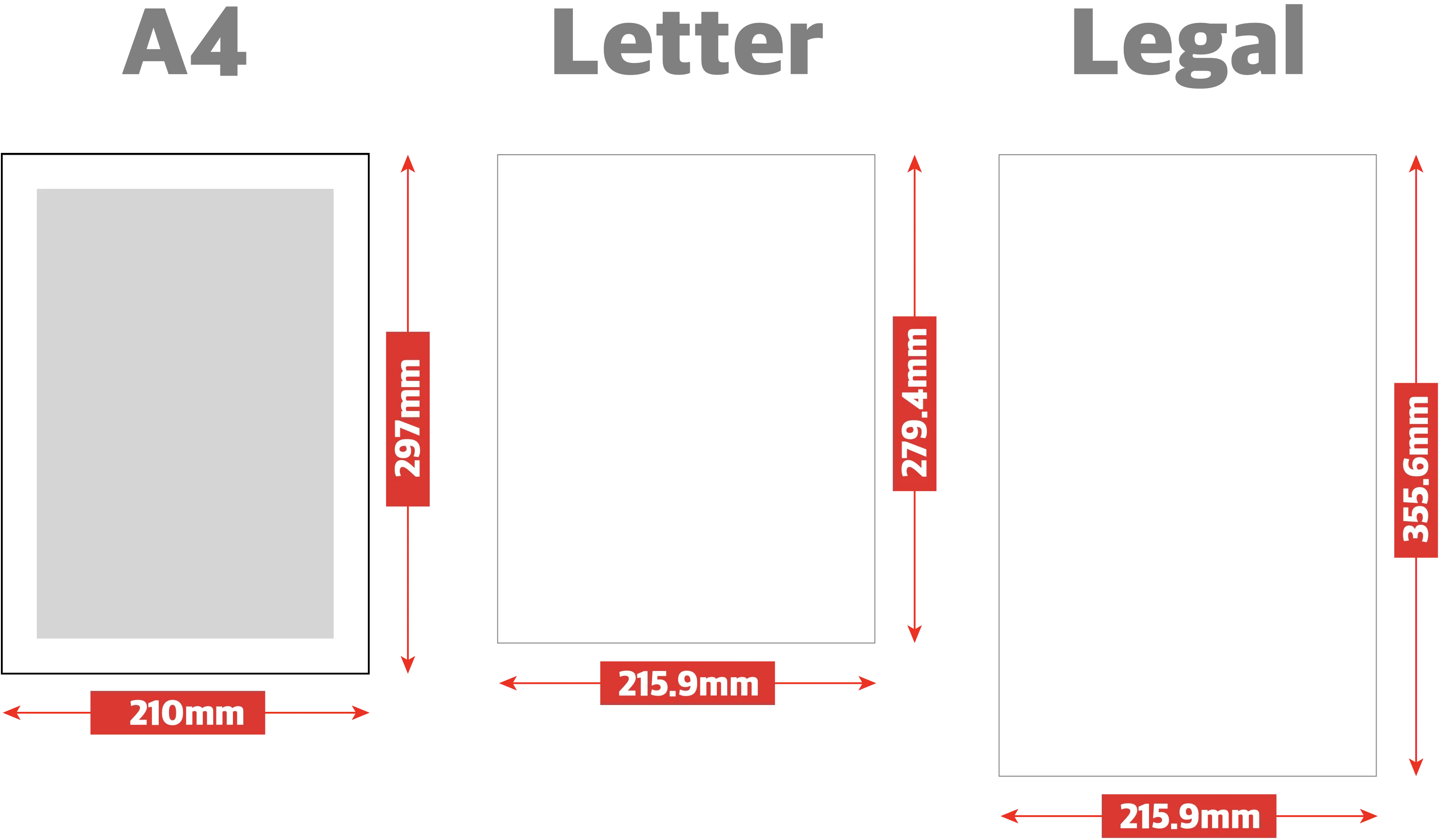
- Letter vs. A4
- Meter법을 사용하는 나라는 A, B 규격
- A0(841×1189mm, 1제곱m), 1:√2 비율
- Meter법을 사용하는 나라는 A, B 규격
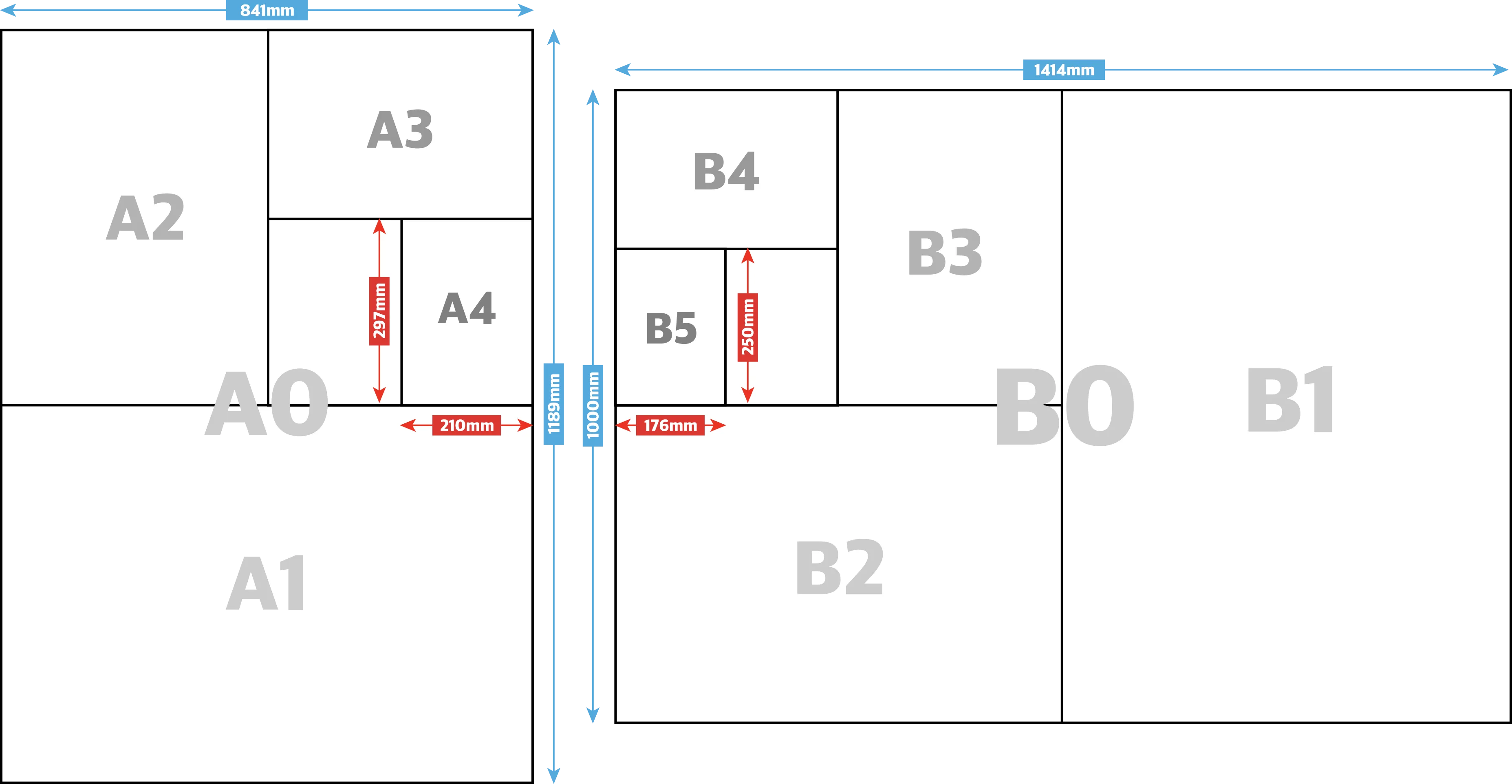
미국은 Letter, Legal, Ledger 규격 사용
Letter Size 주보를 만드는 유형
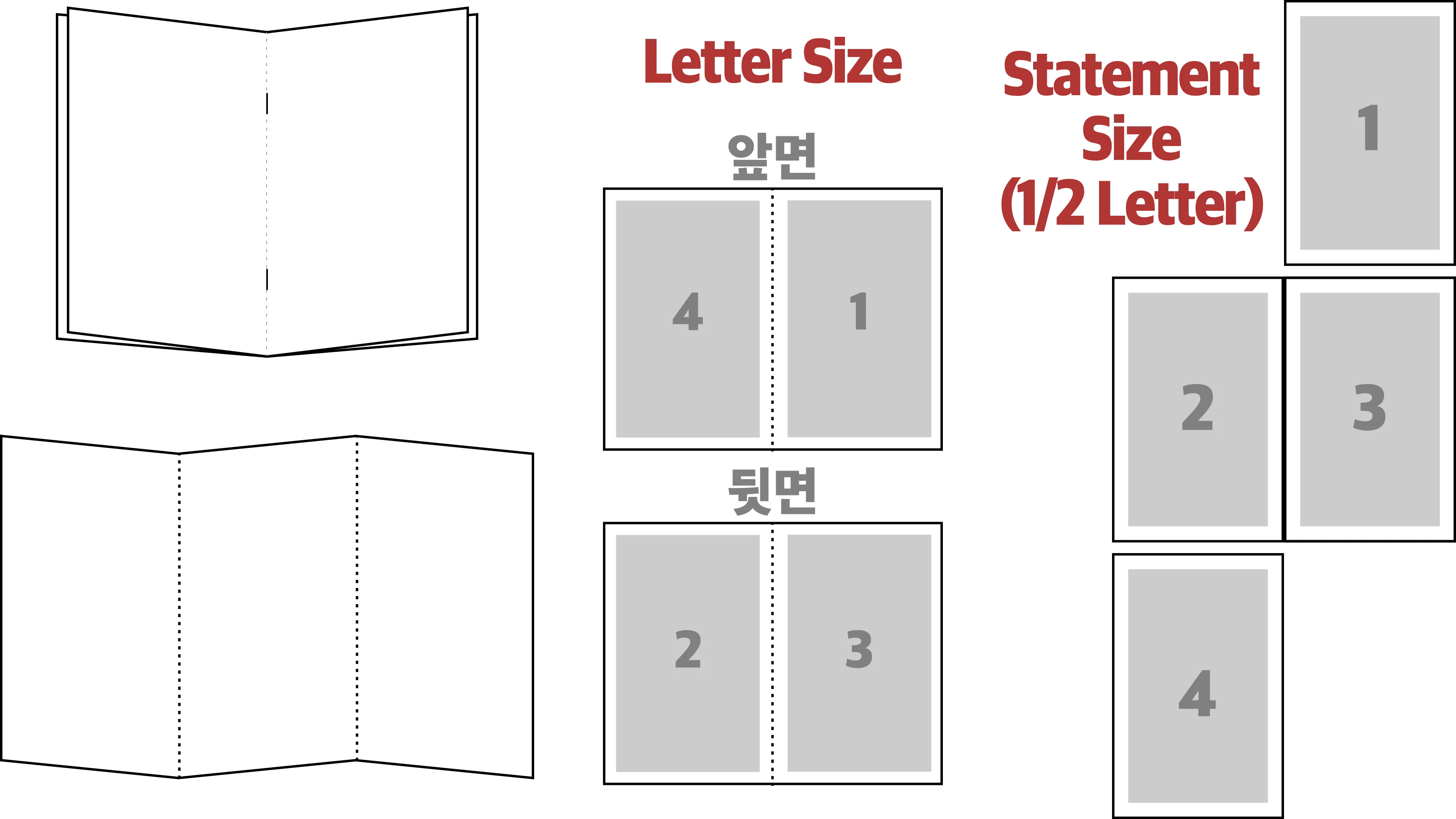
- 편집용지와 출력용지를 따로 생각하면 좋음
- Letter Size(8.5"×11") 가로유형으로 한 페이지에 2면씩 구성
- Letter 절반 사이즈(5.5"×8.5")로 각 페이지를 구성
- 3단 구성을 할 경우는 Legal 용지를 추천함
주보를 만드는 유형
- 모든 것을 직접 편집하여 제작
- 교회용 주보용지를 인쇄 후 각 항목을 배치
- 시중에서 구매 가능한 주보용지를 구매 후 각 항목을 배치
4.2 단위 설정
- 종이 지면: Inch 또는 mm
- 주보는 종이 출력이므로 이 단위로 설정
- 화면용(웹용): Pixel
4.3 해상도
- 300 DPI
- 1인치 길이 안에 최대 300개의 점을 찍을 수 있는 밀도
- 웹용은 해상도 자체보다 실제 이미지의 Pixel 크기가 중요
4.4 Color Format
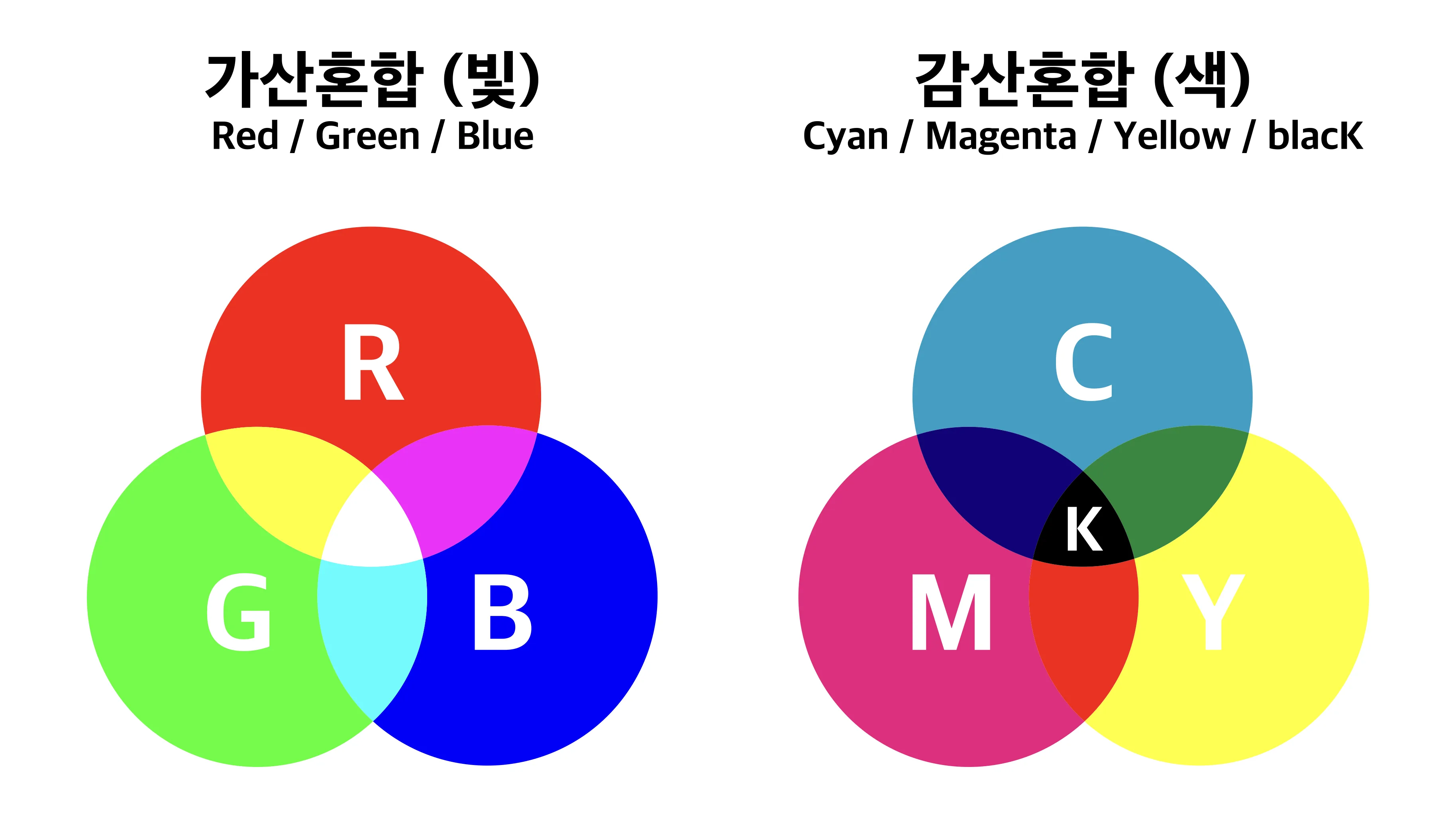
- CMYK
- Cyan, Magenta, Yellow + Black
- 종이 출력용
- RGB
- Red, Green, Blue
- 웹용 이미지
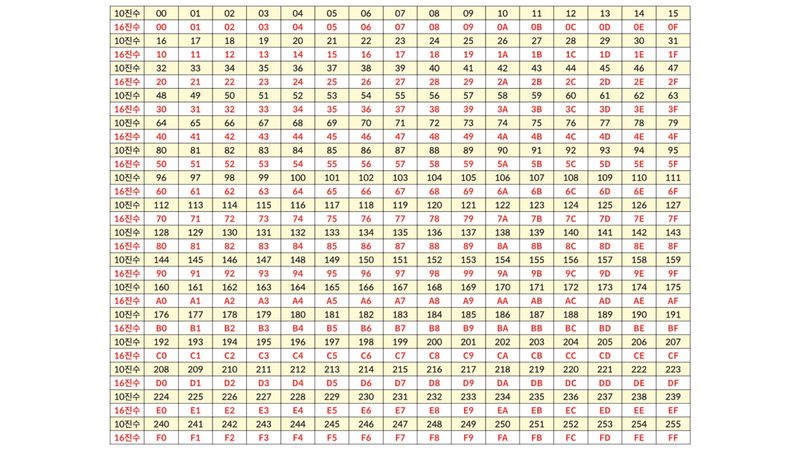
- RGB Hex
- 디지털 색을 R/G/B 3채널 값을 16진수로 표현한 코드(각 256단계)
- 예: #000000(검정), #FFFFFF(흰색), #FF0000(빨강)
- 기타 옵션
- Gray
- Black & White
- 프로파일은 처음 그대로 두면 됨
4.5 Transparent Background
- 주보를 만들 때: Off 권장
- 웹 이미지(PNG) 만들 때 유용
4.6 Artboard
- 주보를 만들 때: Off 권장
- 로고나 여러 상세페이지를 비교하며 작업할 때 유용
4.7 Image Placement
- Prefer Embedded
- 이미지를 파일에 삽입
- 파일 용량이 커짐
- Prefer Linked
- 원본 이미지의 가상본 링크만 삽입
- 원본파일 소실 시 문제가 됨
4.8 Preserve Text Styles
- 가져오거나 붙여넣는 텍스트의 원래 스타일을 유지할지 결정
- On: 외부 스타일이 잘 정리되어 있고 그대로 사용하고 싶을 때
- Off: 외부 스타일을 리셋하고 기본 스타일을 반영하고 싶을 때
4.9 Multi-Page
- 여러 페이지를 미리 생성하고 작업할 때 사용
- 양면 페이지 사용 시 유용
- 좌우 페이지의 머리말, 꼬릿말이 다를 때 사용
4.10 Margin
- 마진을 미리 설정하면 Guide Line을 생성함
- 출력 프린터의 한계를 이해해야 함
- 고정하여 동일하게 한꺼번에 지정 가능
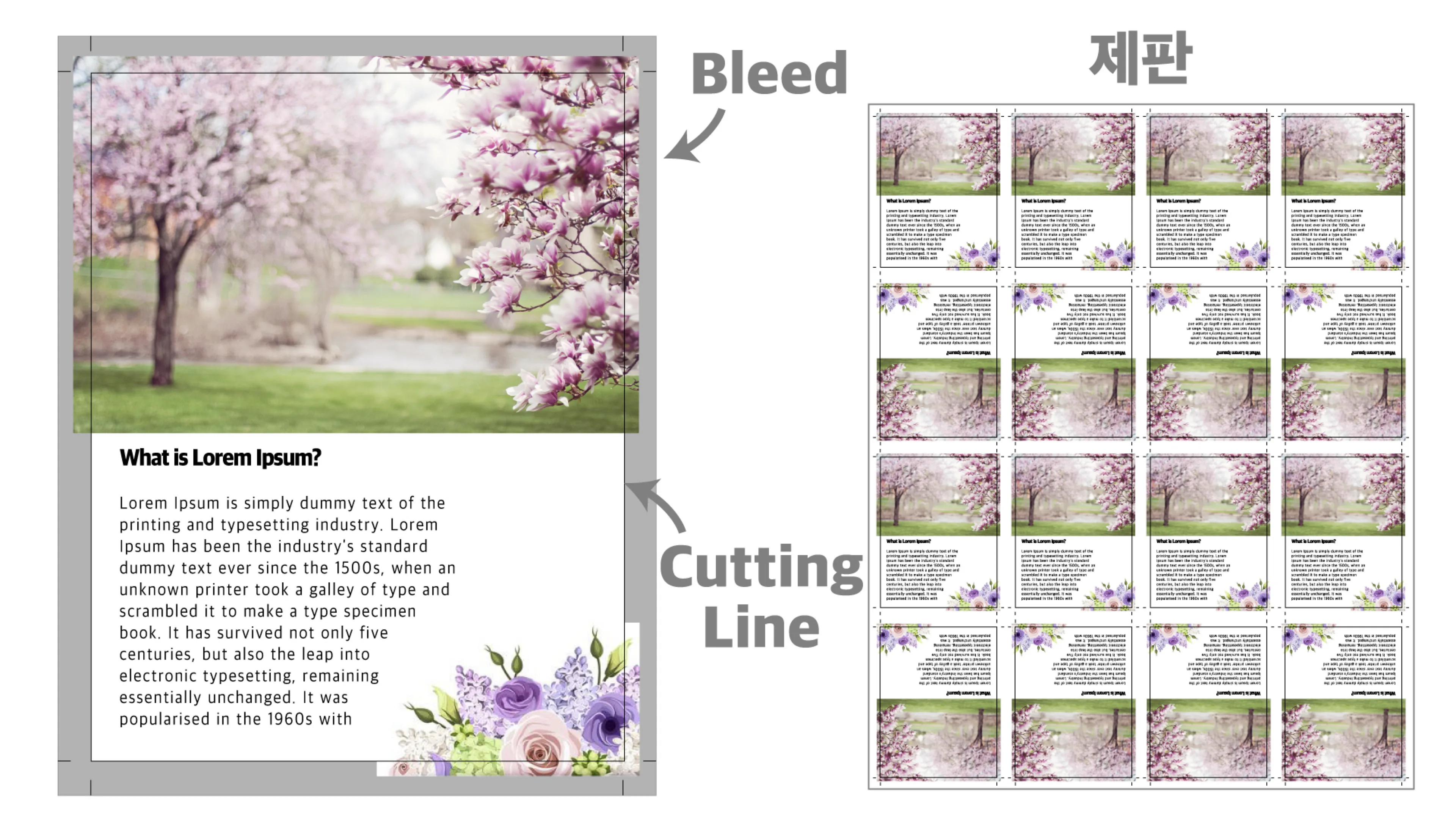
4.11 Bleed
- 대량 인쇄/출판용 제판 작업에서 Cutting 안정성을 위해 사용
- 주보 프린팅에서는 불필요
4.12 Drawing Scale
- 도면, 지적도 등 척도를 지정하여 작업할 경우 사용
5. Studio
- 툴바와 패널들의 조합으로 만든 작업 공간(워크스페이스)
- Vector: 벡터 그래픽(로고, 아이콘, 일러스트레이션)용. Illustrator 같은 느낌
- Pixel: 래스터/사진 편집(포토샵, 디지털 페인팅)용
- Layout: 책·잡지·브로슈어 레이아웃(Publisher)용
- Slice: Export를 위한 이미지 영역 정의·관리 전용. 아트보드나 특정 영역을 여러 크기·포맷으로 내보낼 때 사용
- Canva AI: AI 생성·편집 도구 중심(최신 추가)
- Retouching: 리터칭·스킨 톤·흠집 제거용. 클론·힐링 브러시 중심
- Color Grading: 색 보정·그레이딩 전용. 컬러 휠·곡선·LUT 중심
- Typography: 텍스트 서식·스타일·타이포그래피 전용, 글꼴, 문자 간격, 줄간격, 스타일 관리 집중
- Compositing: 합성·마스킹·블렌딩 중심. 사진 콜라주·포토몽타주용
- Studio 메뉴 오른쪽 더보기 버튼으로 감춰진 Studio 확인 또는 새 Studio 생성 가능
- 삭제: Studio에서 마우스 오른쪽 버튼 → ‘삭제’
6. Tools (도구)
Tools는 Affinity Studio의 핵심 작업 도구입니다. 선택, 그리기, 텍스트 입력, 변형 등 모든 작업은 적절한 도구를 선택하는 것에서 시작됩니다.
6.1 Tools란?
- 화면 좌측 Toolbar에 배치된 작업 도구들
- 각 Studio 모드(Vector, Pixel, Layout 등)에 따라 표시되는 도구가 달라짐
- 단축키를 활용하면 빠르게 도구 전환 가능
6.2 주요 Tool 카테고리
6.2.1 선택 도구 (Selection Tools)
- Move Tool (V)
- 오브젝트 선택, 이동, 크기 조정
- 가장 기본이 되는 도구
- Node Tool (A)
- 벡터 경로의 노드(점)와 핸들 편집
- 곡선 조정 및 세밀한 형태 변형
6.2.2 그리기 도구 (Drawing Tools)
- Pen Tool (P)
- 베지어 곡선으로 자유로운 경로 그리기
- 로고, 아이콘 제작 시 필수
- Pencil Tool (N)
- 손으로 그리듯 자유 곡선 그리기
- Shape Tools
- Rectangle Tool (M): 사각형
- Ellipse Tool: 원, 타원
- Polygon Tool: 다각형
6.2.3 텍스트 도구 (Text Tools)
- Frame Text Tool (T)
- 텍스트 프레임 생성 후 입력
- 주보 본문 작성 시 사용
- Artistic Text Tool
- 경로를 따라가는 텍스트나 제목용
- 짧은 텍스트에 적합
6.2.4 변형 도구 (Transform Tools)
- Crop Tool
- 이미지나 오브젝트 잘라내기
- Rotate Tool
- 오브젝트 회전
- Shear Tool
- 오브젝트 기울이기
6.2.5 색상 및 채우기 도구 (Color Tools)
- Fill Tool (G)
- 단색, 그라디언트, 패턴 채우기
- Transparency Tool
- 투명도 그라디언트 적용
- Color Picker Tool (I)
- 이미지에서 색상 추출
6.2.6 Pixel 전용 도구
- Brush Tool (B)
- 디지털 페인팅
- Eraser Tool (E)
- 픽셀 지우기
- Clone Brush Tool
- 이미지 복제하여 리터칭
- Healing Brush Tool
- 흠집 제거
6.3 Tool 사용 팁
- 단축키 활용
- V: Move Tool
- A: Node Tool
- T: Text Tool
- P: Pen Tool
- M: Rectangle Tool
- Tool 옵션 확인
- 도구 선택 시 상단 Context Toolbar에 해당 도구의 세부 옵션 표시
- 임시 도구 전환
- 특정 키를 누르고 있는 동안만 다른 도구로 전환 가능 (예: Spacebar로 Hand Tool)
6.4 주보 제작 시 필수 Tools
- Move Tool (V): 오브젝트 배치 및 정렬
- Frame Text Tool (T): 본문 텍스트 입력
- Rectangle Tool (M): 박스, 배경 디자인
- Pen Tool (P): 장식 요소, 구분선
- Color Picker Tool (I): 교회 브랜드 컬러 추출
7. Toolbar (도구막대)
Toolbar는 Affinity Studio의 좌측에 위치한 도구 모음으로, 작업에 필요한 다양한 Tools를 빠르게 선택할 수 있게 해줍니다.
Affinity Chapter 2_05. Toolbar
7.1 Toolbar란?
- 화면 좌측에 세로로 배치된 도구 아이콘 모음
- 현재 선택된 Studio 모드(Vector, Pixel, Layout 등)에 따라 표시되는 도구가 달라짐
- 각 도구를 클릭하거나 단축키로 빠르게 전환 가능
7.2 Toolbar의 구조
- 상단: 선택 및 이동 도구 (Move Tool, Node Tool 등)
- 중단: 그리기 및 도형 도구 (Pen Tool, Shape Tools 등)
- 하단: 색상, 보기 도구 (Fill Tool, Zoom Tool 등)
7.3 Toolbar 커스터마이징
- View → Customize Toolbar 메뉴에서 원하는 도구를 추가하거나 제거 가능
- 자주 사용하는 도구만 표시하여 작업 효율 향상
- 도구 아이콘을 길게 눌러 숨겨진 하위 도구 확인
7.4 Context Toolbar
- Toolbar에서 도구를 선택하면 상단에 Context Toolbar가 나타남
- 선택한 도구의 세부 옵션과 설정을 제공
- 예: Pen Tool 선택 시 곡선 모드, 스냅 옵션 등이 표시됨
7.5 Toolbar 사용 팁
- 단축키 활용
- 각 도구마다 지정된 단축키를 외워두면 작업 속도가 크게 향상됨
- 예: V(Move), A(Node), T(Text), P(Pen)
- 임시 도구 전환
- 특정 키를 누르고 있는 동안만 다른 도구로 전환
- 예: Spacebar를 누르면 Hand Tool로 전환되어 화면 이동 가능
- 도구 긴 클릭
- 도구 아이콘을 길게 클릭하면 관련 하위 도구 목록이 나타남
- 예: Rectangle Tool을 길게 누르면 Ellipse, Polygon 등이 표시됨
7.6 주보 제작 시 자주 사용하는 Toolbar 도구
- Move Tool (V): 오브젝트 배치 및 정렬
- Frame Text Tool (T): 본문 텍스트 입력
- Rectangle Tool (M): 박스, 배경 디자인
- Pen Tool (P): 장식 요소, 구분선
- Color Picker Tool (I): 교회 브랜드 컬러 추출
8. Panel (패널)
Panel은 작업에 필요한 도구와 속성을 보여주는 창입니다. 필요에 따라 열거나 닫을 수 있으며, 작업 효율을 높이는 핵심 요소입니다.
8.1 Panel이란?
- 화면 우측이나 좌측에 배치되는 기능별 창
- 선택한 오브젝트나 텍스트의 속성을 확인하고 편집할 수 있음
- View → Studio 메뉴에서 원하는 Panel을 켜고 끌 수 있음
8.2 주요 Panel 종류
8.2.1 기본 Panel
- Layers: 레이어 구조를 확인하고 순서를 조정
- Pages: 페이지 목록과 마스터 페이지 관리
- Character: 글꼴, 크기, 자간, 행간 등 텍스트 속성
- Paragraph: 정렬, 들여쓰기, 단락 간격 등
- Color: 색상 선택 및 스와치 관리
- Swatches: 자주 쓰는 색상을 저장하고 관리
8.2.2 고급 Panel
- Transform: 위치, 크기, 회전, 기울기 등 정밀 조정
- Stroke: 선 두께, 스타일, 끝처리 등
- Effects: 그림자, 외곽선, 블러 등 효과 적용
- Adjustments: 밝기, 대비, 채도 등 이미지 보정
- History: 작업 히스토리 확인 및 되돌리기
- Symbols: 반복 사용하는 심볼 관리
- Assets: 에셋 브라우저로 템플릿, 이미지 등 삽입
8.3 Panel 관리 팁
- 필요한 Panel만 열어두고 나머지는 닫아서 작업 공간 확보
- Panel 탭을 드래그하여 위치 변경 또는 분리 가능
- Panel 그룹화: 여러 Panel을 탭으로 묶어서 전환하며 사용
- 단축키 활용: 자주 쓰는 Panel은 단축키를 설정하여 빠르게 열고 닫기
8.4 주보 제작 시 필수 Panel
- Pages: 페이지 추가/삭제, 마스터 적용
- Character & Paragraph: 텍스트 서식 조정
- Layers: 오브젝트 순서 정리
- Color & Swatches: 교회 브랜드 컬러 관리
- Transform: 정밀한 배치와 정렬
9. 마스터 페이지 (Master Pages)
마스터 페이지는 여러 페이지에 공통으로 적용되는 레이아웃 템플릿입니다. 머리말, 꼬릿말, 페이지 번호, 로고 등을 일괄 관리할 수 있습니다.
9.1 마스터 페이지란?
- 여러 페이지에 반복되는 요소(헤더, 푸터, 배경 등)를 한 번에 정의하고 관리하는 템플릿
- 마스터 페이지를 수정하면 해당 마스터를 적용한 모든 페이지가 자동으로 업데이트됨
- 일관성 있는 디자인을 유지하는 데 필수적
9.2 마스터 페이지 생성 및 적용
- Pages 패널 열기 (View → Studio → Pages 또는 상단 우측 아이콘)
- Pages 패널 하단의 ‘Master’ 섹션 확인
- 기본 마스터(A-Master) 더블클릭하여 편집 모드로 전환
- 공통 요소(텍스트, 이미지, 도형 등) 배치
- 일반 페이지로 돌아가서 Pages 패널에서 페이지를 마스터로 드래그하여 적용
9.3 마스터 페이지의 주요 활용
- 페이지 번호 자동 삽입
- Text → Insert → Page Number 또는 ‘#’ 특수 문자 사용
- 좌우 페이지 구분
- 좌측 페이지용 마스터(L-Master), 우측 페이지용 마스터(R-Master) 별도 생성
- 양면 인쇄 시 여백이나 번호 위치를 다르게 설정 가능
- 섹션별 다른 마스터 적용
- 표지, 본문, 부록 등 섹션별로 다른 마스터 페이지 생성·적용
9.4 마스터 페이지에서 오버라이드
- 일반 페이지에서 마스터 요소를 수정하려면 Ctrl+클릭(Windows) 또는 Cmd+클릭(Mac)으로 ‘오버라이드’ 가능
- 오버라이드된 요소는 마스터 변경 시 영향을 받지 않음
9.5 주보 제작 시 마스터 페이지 활용 팁
- 교회 로고, 예배 시간, 연락처 등 매주 반복되는 정보를 마스터에 배치
- 표지용 마스터와 내지용 마스터를 분리하여 관리
- 페이지 번호를 자동 삽입하여 페이지 추가/삭제 시 자동 갱신
- 배경 이미지나 워터마크를 마스터에 넣어 모든 페이지에 일관되게 적용
10. 실제 제작
10.1 기존 주보 파일이 있는 경우
- PDF로 저장 후 Affinity에서 불러오기 가능
- 스캔하여 그림으로 불러온 후 그에 맞춰서 제작
10.2 글상자
주보·책자 편집에서 글상자(Text Frame)는 본문을 담는 그릇입니다. 글상자 설정을 이해하면 ‘줄바꿈’, ‘정렬’, ‘오버플로(넘침)’, ‘단(Columns)’, ‘흐름(연결)‘을 안정적으로 제어할 수 있습니다.
- Frame Text Tool (T): 드래그해서 사각형 프레임을 만들고 입력합니다. 본문용 표준 방식입니다.
- 클릭 생성 vs 드래그 생성
- 클릭: 기본 크기의 글상자 생성(제목/짧은 문장에 편함)
- 드래그: 원하는 영역에 맞게 프레임을 만들고 텍스트를 채움(본문에 권장)
- 글상자를 선택하면 **Move Tool (V)**로 이동/크기 조절을 할 수 있습니다.
- 정확한 배치가 필요할 때는 Transform 패널에서 X, Y, W, H 값을 숫자로 입력합니다.
- 팁: 지면 작업은 눈대중보다 **숫자(단위: inch/mm)**로 맞추는 것이 재사용에 유리합니다.
- Character(문자): 글꼴, 크기, 굵기, 자간(Tracking), 장평/자폭, 기준선 등 글자 자체의 속성
- Paragraph(문단): 정렬(좌/우/가운데/양쪽), 들여쓰기, 문단 간격, 행간(leading) 등 문단 단위의 속성
- 실수 포인트: 문단 정렬을 바꾸려면 Character가 아니라 Paragraph 패널을 보게 됩니다.
- 글상자 테두리와 텍스트 사이의 공간은 보통 **Insets(내부 여백)**으로 조절합니다.
- 내부 여백을 주면
- 테두리/도형 위에 텍스트를 얹을 때 글자가 가장자리에 붙지 않아 가독성이 좋아지고
- 여러 글상자의 ‘시각적 정렬선’을 맞추기 쉬워집니다.
- 글상자는 프레임 폭에 따라 자동 줄바꿈이 일어납니다.
- 영어 본문은 Hyphenation(하이픈 분리) 옵션이 도움이 될 수 있습니다.
- 한글은 줄바꿈 규칙이 중요하므로, 하이픈보다는 자간/행간/프레임 폭으로 안정화하는 편이 안전합니다.
- 신문/주보처럼 다단 편집이 필요하면 글상자 자체에 **Columns(단)**을 적용할 수 있습니다.
- 핵심 옵션
- 단 수(예: 2단, 3단)
- 단 간격(Gutter)
- 장점: 글상자 하나로 다단을 관리하므로 ‘단 맞춤’이 쉬워집니다.
- 글상자에 텍스트가 다 들어가지 않으면 빨간 삼각형(Overflown Text) 표시가 뜹니다.
- 처리 방법(대표 3가지)
- 글상자 높이를 늘리기
- 글자 크기/행간/자간을 조정해 밀도 조절
- 다음 글상자로 **흐름(연결)**을 만들어 텍스트를 이어 보내기
- 본문이 여러 칼럼/여러 페이지로 이어질 때는 글상자들을 Text Flow로 연결합니다.
- 방법(개념)
- 첫 글상자에서 넘침 표시(빨간 삼각형)를 클릭한 뒤 다음 글상자를 클릭하면 텍스트가 이어집니다.
- 장점: 앞 글상자에서 문장이 늘어나면 뒤 글상자들이 자동으로 밀려서 전체 흐름이 유지됩니다.
- Paragraph 정렬로 좌/우/가운데/양쪽 정렬을 선택합니다.
- 인쇄물은 ‘줄의 기준’이 어긋나면 지저분해 보이므로
- 행간을 일정하게 유지하고
- 필요하면 기준선(Baseline) 관련 설정으로 ‘줄맞춤’을 고려합니다.
- 페이지 번호, 날짜, 특수기호 등은 Text 메뉴의 Insert 계열 기능을 통해 넣을 수 있습니다.
- 마스터 페이지와 결합하면 매주 반복되는 정보(예: 예배 시간, 주소, 페이지 번호)를 자동화하기 좋습니다.
10.3 그림상자
그림 상자(이미지 프레임)는 사진/일러스트를 담아 배치하는 컨테이너입니다. 인쇄물에서는 특히 ‘크기’, ‘비율’, ‘자르기’, ‘링크/임베드’, ‘해상도’, ‘텍스트 감싸기’를 안정적으로 관리하는 것이 핵심입니다.
- 일반적으로 이미지는 File → Place(또는 Place 계열)로 넣는 방식이 가장 안정적입니다.
- 배치(Place)는 문서가 ‘어떤 파일을 참조하고 있는지’가 명확해져서 관리가 쉬워집니다.
- 파일 탐색기/파인더에서 드래그 앤 드롭으로도 넣을 수 있지만, 프로젝트 관리 관점에서는 Place 흐름이 더 깔끔합니다.
- 문서 설정에 있는 Image Placement(Prefer Embedded / Prefer Linked)와 연결되는 개념입니다.
- Embedded(삽입)
- 장점: 원본 파일이 없어져도 문서 안에 이미지가 들어있어서 안전합니다.
- 단점: 파일 용량이 커집니다.
- Linked(연결)
- 장점: 문서가 가벼워지고 원본 이미지를 교체했을 때 반영이 쉽습니다.
- 단점: 원본 경로가 깨지면 이미지 누락 문제가 발생합니다.
- 주보/인쇄물 실무 팁: 파일 전달/보관까지 고려하면 Embedded 중심이 사고가 적습니다.
- 프레임(그림상자): 사각형(또는 도형) 안에 이미지가 들어가며, ‘프레임’과 ‘이미지’를 별도로 조절할 수 있습니다.
- 장점: 같은 크기의 사진 박스를 여러 개 만들 때 일관성이 좋습니다.
- 그냥 이미지(레이어): 이미지 자체가 오브젝트로 존재하고 크기 변경이 곧 이미지 스케일 변경입니다.
- 장점: 자유 배치에 빠릅니다.
- 주보에서 가장 흔한 작업이 **Crop(자르기)**입니다.
- 핵심 원칙
- 프레임 크기를 먼저 정하고(레이아웃 기준)
- 그 안에서 이미지를 이동/확대해 원하는 구도를 잡습니다.
- 주의: 이미지를 과도하게 확대하면 실제 출력에서 픽셀이 보일 수 있습니다.
- 이미지 배치에서 자주 쓰는 두 감각
- Fit(전체 맞추기): 이미지 전체가 프레임 안에 들어오도록 축소/확대(여백이 생길 수 있음)
- Fill(꽉 채우기): 프레임을 빈틈 없이 채우도록 확대(일부가 잘릴 수 있음)
- 사진 박스는 보통 Fill이 더 ‘디자인적으로’ 안정적입니다.
- 인쇄용은 기본적으로 300 DPI급 품질이 필요합니다.
- 실무 체크 포인트
- 작은 이미지라도 프레임에서 크게 늘리면 실효 해상도가 급격히 떨어집니다.
- 가능하면 ‘원본 크기’가 충분한 이미지를 쓰고, 확대는 최소화합니다.
- 그림상자 주변으로 본문이 흐르게 하려면 Text Wrap(텍스트 감싸기) 설정이 중요합니다.
- 대표 형태
- 감싸기 없음(이미지 위로 텍스트가 겹치거나, 별도로 배치)
- 바운딩 박스 기준 감싸기(사각형 기준)
- 컨투어 기준 감싸기(실루엣/윤곽을 따라감, 복잡도↑)
- 팁: 주보는 간결함이 중요하니 대부분은 **사각형 감싸기 + 간격(Offset)**만으로 충분합니다.
- 글/그림이 겹칠 때는 Layers 패널에서 순서를 정리합니다.
- 이미지가 글 위로 올라오면 글이 가려집니다.
- 배경 이미지는 실수로 움직이지 않도록 **Lock(잠금)**을 권장합니다.
- 사진 박스를 ‘정리된’ 느낌으로 만들 때는 복잡한 효과보다 아래가 자주 쓰입니다.
- 약한 그림자(Shadow)
- 얇은 테두리(Stroke)
- 모서리 라운드(둥글게)
- 과사용 주의: 인쇄물은 과한 그림자/광택 효과가 ‘싼 티’로 보일 수 있어 절제하는 편이 좋습니다.
- 같은 레이아웃을 유지한 채 사진만 바꾸고 싶을 때는 ‘교체’ 기능(Replace/Relink 계열)을 활용합니다.
- 장점: 프레임 크기/감싸기/효과는 유지되고 내용만 업데이트됩니다.
10.4 표
표(Table)는 주보·책자에서 예배 순서, 봉사자 명단, 광고 일정, 연락처처럼 ‘정렬된 정보’를 보여줄 때 가장 효율적입니다. 핵심은 표 스타일(선/여백), 셀 안쪽 여백, 정렬, 병합, 텍스트 흐름(줄바꿈), 표 크기 고정/자동을 안정적으로 다루는 것입니다.
표는 보통 Table Tool / Insert Table 계열에서 삽입합니다.
표는 크게
- Rows(행): 가로 줄
- Columns(열): 세로 줄
- Cells(셀): 행×열의 칸
로 구성됩니다.
실무 팁: 먼저 “몇 열이 필요한지(정보 단위)”를 확정한 뒤, 행은 내용에 맞게 추가하는 편이 편합니다.
**표 전체 크기(Width/Height)**를 먼저 잡고, 셀은 그 안에서 배분되는 방식이 작업이 안정적입니다.
자주 만나는 설정 개념
- Column Width(열 너비): 특정 열만 넓히거나 좁히기
- Row Height(행 높이): 행 높이를 고정하거나 내용에 따라 늘어나게 하기
- Auto Fit(자동 맞춤): 내용이 길어지면 셀이 늘어나거나 줄바꿈되는 방식
추천 워크플로(주보용)
- 표 폭을 지면 기준으로 고정
- ‘긴 텍스트가 들어가는 열’만 넓게
- 나머지 열은 일정 폭으로 맞춰 리듬(정렬감) 유지
셀 안의 텍스트가 테두리에 붙으면 매우 지저분해 보입니다.
**Cell Padding(셀 내부 여백)**을 작게라도 주면 가독성과 완성도가 크게 올라갑니다.
추천 감각(인쇄물)
- 너무 타이트하면 답답해지고
- 너무 크면 표가 커져서 지면이 부족해집니다.
- “한 줄 본문이 숨 쉬는 정도”로 최소 여백을 일관되게 유지합니다.
표는 정렬이 두 축입니다.
- 가로 정렬(Left/Center/Right)
- 세로 정렬(Top/Middle/Bottom)
실무 규칙(권장)
- 숫자/시간: 오른쪽 정렬 또는 중앙 정렬(팀 규칙으로 통일)
- 이름/문장: 왼쪽 정렬
- 짧은 라벨(예: ‘인도’, ‘기도’): 중앙 정렬이 깔끔할 때가 많음
표의 ‘선’은 디자인 요소이기도 합니다.
주요 설정 포인트
- Outer Border(바깥 테두리): 표의 외곽
- Inner Grid(내부 선): 셀 사이 구분선
- Stroke Weight(두께) / Color(색) / Style(실선·점선)
실무 팁
- 보통은 내부 선을 약하게(연한 회색), 바깥 테두리를 조금 더 진하게 하면 정돈됩니다.
- 모든 선을 진하게 쓰면 ‘표가 너무 강해져서’ 본문보다 튀어 보일 수 있습니다.
제목 줄, 구역 구분을 만들 때 셀 병합을 자주 사용합니다.
권장 패턴
- 상단 1행을 “헤더(머리글)”로 만들고 배경색 또는 글자 굵기로 강조
- 섹션 구분이 필요하면 “전체 열 병합한 행”을 만들어 섹션 타이틀로 사용
주의: 병합을 과도하게 하면 수정이 어려워지므로, “구조상 꼭 필요한 곳”만 병합합니다.
셀 안의 텍스트가 길어지면
- **줄바꿈(Wrap)**으로 다음 줄로 내려가거나
- 오버플로(넘침) 경고/표시가 생길 수 있습니다.
해결 방법(우선순위)
- 해당 열 너비를 조금 늘림
- 문장을 더 짧게 다듬음(표는 ‘요약’이 잘 어울림)
- 글자 크기/행간을 표 전용으로 소폭 조정
- 행 높이를 늘림(마지막 수단)
표는 편집 과정에서 행/열이 자주 바뀝니다.
이때 깨지기 쉬운 부분
- 특정 행만 글자 크기/정렬이 다름
- 특정 열만 패딩이 다름
- 선 두께가 섞임
팁: “표 스타일”을 먼저 만든 뒤, 행/열을 추가해도 스타일이 따라오게 작업하면 안정적입니다.
가독성을 위해 **줄무늬(Alternating Row Fill)**를 넣는 방식이 자주 쓰입니다.
원칙
- 색은 아주 연하게(본문보다 튀지 않게)
- 강조는 ‘한 군데만’(예: 오늘 봉사자 줄) 적용
표가 텍스트 프레임 안에 들어갈 때는
- 프레임 폭보다 표가 넓어져서 잘리거나
- 다음 칼럼/페이지로 넘어가며 흐름이 깨질 수 있습니다.
해결 팁
- 표 폭을 프레임 폭에 맞추기
- 필요한 경우 표를 ‘두 개로 나누기’(예: 상단/하단)
- 표 안의 글자 크기를 ‘표 전용’으로 한 단계 낮추기
10.5 도형
도형(Shapes)은 주보·책자 레이아웃에서 박스(정보 구획), 구분선, 강조 배지, 배경 면, 아이콘 기반 장식을 만드는 가장 기본 재료입니다. 핵심은 크기/위치, 채우기·선(Stroke), 모서리, 변형(회전/뒤집기), 정렬·분배, 스냅, 레이어/클리핑을 안정적으로 다루는 것입니다.
도형은 보통 **Shape Tools(사각형/원/다각형 등)**에서 드래그로 생성합니다.
생성 직후에 확인할 것
- W/H(너비/높이): 지면 작업은 숫자로 맞추면 재사용성이 올라갑니다.
- 비율 유지(Constrain Proportions): 정원, 정사각형을 만들 때 중요합니다.
- 기준점(Anchor/Origin): 변형 기준이 어디인지(가운데/모서리) 의식하면 정렬이 편합니다.
도형의 면은 Fill로 제어합니다.
실무에서 자주 쓰는 패턴
- 단색 배경 박스(공지·안내 박스)
- 연한 그라디언트로 ‘면’만 살짝 구분
- 이미지 채우기(사진 프레임처럼 사용) — 필요하면 Crop/Fit/Fill 감각을 함께 적용
팁: 인쇄물은 채도가 높은 면을 넓게 쓰면 글 가독성이 떨어지기 쉬우니, 연한 톤 + 텍스트 대비를 우선합니다.
도형 테두리나 구분선 느낌은 Stroke로 결정됩니다.
체크 포인트
- Stroke Weight(두께): 0.25pt~1pt 사이가 주보에서 자주 쓰입니다(스타일에 따라 다름).
- Align(안/중앙/밖): 테두리 두께가 레이아웃을 ‘밀어내는지’에 영향을 줍니다.
- Cap/Join(끝/모서리 처리): 라운드/각진 느낌이 달라집니다.
안내 박스는 모서리만 둥글게 해도 ‘정돈된 UI 느낌’이 납니다.
너무 큰 라운드는 캐주얼해 보일 수 있으니, 전체 디자인 톤에 맞춰 통일합니다.
도형은 Move Tool + Transform 패널 조합이 가장 안정적입니다.
자주 쓰는 조작
- Rotate(회전): 배지/포인트 요소에 리듬 만들기
- Flip(좌우/상하 뒤집기): 대칭 요소 빠르게 제작
- Scale(비율/비율 해제): 아이콘 느낌 도형은 비율 유지가 안전
팁: 인쇄물은 기울어진 요소가 많아지면 산만해질 수 있어 ‘한두 군데만’ 포인트로 쓰는 편이 좋습니다.
도형이 깔끔해 보이려면 ‘눈대중’보다 정렬/분배가 핵심입니다.
체크 포인트
- 기준을 먼저 선택: 페이지/마진/가이드/선택 오브젝트 중 무엇을 기준으로 할지
- 간격을 일정하게: 동일 여백·동일 간격이 곧 디자인의 일관성입니다.
도형을 그릴 때 스냅이 켜져 있으면
- 가이드/마진/오브젝트 모서리에 ‘착’ 붙어서 정렬이 빨라집니다.
하지만 스냅이 과하면 미세 조정이 어렵습니다.
- 필요할 때만 켜거나, 특정 스냅 항목만 활성화하는 방식이 좋습니다.
도형은 배경/구획 요소로 자주 쓰이므로 레이어 관리가 매우 중요합니다.
권장 습관
- 배경 박스는 먼저 만들고 Lock(잠금)
- 텍스트/아이콘이 가려지면 Layers에서 순서 정리
- 반복되는 박스는 이름을 붙이거나 그룹화해서 관리
도형을 ‘그릇’으로 써서
- 이미지나 패턴을 도형 모양대로 잘라 넣거나
- 강조 배경을 특정 영역에만 적용
할 때 클리핑/마스크 개념이 유용합니다.
실무 팁: 사진을 도형 안에 넣는 방식은 “사진 프레임”처럼 재사용하기 좋습니다.
- 안내 박스: 연한 Fill + 0.5pt Stroke + 작은 라운드
- 구분선: 얇은 Stroke(연회색)로 섹션 분리
- 강조 배지: 원/라운드 사각형 + 굵은 텍스트(예: ‘광고’, ‘새가족’)
- 배경 면: 큰 사각형을 깔고 Lock하여 ‘영역’ 나누기
10.6 스타일
스타일(Styles)은 서식을 ‘한 번 정의해두고 여러 곳에 재사용하는 기능입니다. 주보·책자처럼 매주/매호 반복 제작할 때 가장 큰 시간 절약 포인트입니다.
- Paragraph Style(문단 스타일)
- 정렬(좌/우/가운데/양쪽), 들여쓰기, 문단 전/후 간격, 행간(Leading), 탭, 하이픈/줄바꿈, 드롭캡 등
- 본문, 소제목, 캡션처럼 ‘문단 단위’ 서식을 통일할 때 사용
- Character Style(문자 스타일)
- 글꼴, 굵기, 크기, 자간(Tracking), 장평/자폭, 색, 밑줄/취소선 등
- 본문 중 ‘성경구절’, ‘강조 단어’, ‘링크’처럼 일부 텍스트만 다르게 꾸밀 때 사용
- (있다면) Object Style(오브젝트 스타일)
- 도형/프레임(글상자·그림상자)의 Fill, Stroke, 효과(Shadow 등), 코너(라운드), Text Wrap 같은 ‘오브젝트 속성’
- 공지 박스, 사진 프레임, 강조 배지처럼 박스 디자인을 반복할 때 유용
- 패널 위치: View → Studio → Text Styles(또는 Styles 패널)
- 추천 워크플로
- 먼저 “정답 서식”으로 텍스트/오브젝트를 하나 만든다
- 해당 텍스트(또는 오브젝트)를 선택한다
- Styles 패널에서 새 스타일 추가(Add/Create)
- 이후에는 스타일을 클릭해서 적용한다
- 주보처럼 스타일이 많아지면, 스타일을 계층 구조로 관리하는 편이 안정적입니다.
- 예시
- Base Body(기본 본문)
- Body 9pt
- Body 10pt
- Base Heading(기본 제목)
- Heading 1
- Heading 2
- Base Body(기본 본문)
- 장점: Base만 바꾸면 파생 스타일들이 함께 정리됩니다(글꼴 교체, 기본 행간 수정 등).
- 문단에 스타일을 적용한 뒤, 일부를 수동으로 바꾸면 **오버라이드(Overrides)**가 생깁니다.
- 중요한 선택지 2가지
- 스타일 업데이트(Update Style): 지금 선택한 서식을 ‘새 표준’으로 삼아 스타일 정의를 갱신
- 오버라이드 지우기(Clear/Revert Overrides): 스타일 정의로 되돌리고 예외를 제거
- 실무 팁: 주보는 반복 제작이므로, “이번 주만 예외”를 남기면 다음 주에 헷갈리기 쉽습니다. 가급적 스타일로 해결하거나, 예외가 정말 필요하면 ‘예외용 스타일’을 하나 더 만드는 편이 낫습니다.
- 문서 설정의 Preserve Text Styles는 외부 문서에서 가져온 텍스트의 스타일을 유지할지에 영향을 줍니다.
- On: 외부 스타일이 잘 정리되어 있으면 빠르게 가져올 수 있음
- Off: 외부 서식을 버리고 내 문서의 스타일(예: Base Body)로 정리하기 쉬움
- 권장: 주보/책자 템플릿을 운영한다면, 초반에 문서 기준 스타일 세트를 만들고 “내 스타일로 정리”하는 흐름이 장기적으로 관리가 편합니다.
- Paragraph Styles
- 본문(Body)
- 본문 작은 글씨(Body Small)
- 소제목(Subheading)
- 캡션(Caption)
- 목록(List)
- 성경구절(Verse) — 들여쓰기/문단 간격 포함
- Character Styles
- 강조(Emphasis)
- 링크/주소(Link)
- 성경구절 참조(Reference)
- Object Styles(사용 시)
- 공지 박스(Notice Box)
- 사진 프레임(Photo Frame)
- 구분선(Divider Line)
- 제목/본문/캡션이 ‘직접 서식’이 아니라 스타일로 적용되어 있는가?
- 문서 전체에 오버라이드(예외)가 쌓이지 않았는가?
- 베이스 스타일(Parent/Base)을 중심으로 일관된 규칙이 있는가?
10.7 Asset / Stock
Asset(에셋)은 자주 쓰는 디자인 재료를 ‘재사용 가능한 라이브러리’로 관리하는 기능입니다. 주보·책자처럼 반복 제작에서는 아이콘, 로고, 라벨 박스, 장식 요소를 에셋으로 묶어두면 속도가 크게 올라갑니다.
- 패널 위치: View → Studio → Assets
- 하는 일
- 오브젝트(도형, 아이콘, 로고, 그룹, 텍스트 오브젝트 등)를 드래그 앤 드롭으로 빠르게 삽입
- 자주 쓰는 요소를 카테고리(세트)로 정리해서 팀/개인 표준화
- 교회 로고(흑/백, 컬러, 가로/세로 버전)
- 아이콘 세트(예: 예배/새가족/광고/주일학교)
- 공지 박스(라운드 사각형 + 연한 Fill + 0.5pt Stroke)
- 구분선/장식(얇은 라인, 점선, 코너 장식)
- 반복 라벨(예: ‘광고’, ‘안내’, ‘봉사’, ‘기도’ 배지)
- 표 머리글/섹션 헤더 컴포넌트(박스 + 제목 텍스트)
- Assets는 보통 **여러 Category(세트)**로 나눠 관리합니다.
- 추천 카테고리 예시
- Logos
- Icons
- Notice Boxes
- Dividers
- Badges
- Layout Components
- 실무 팁: “주보 전용”과 “일반 홍보물 전용”을 분리하면, 찾는 속도가 빨라지고 실수(잘못된 요소 사용)가 줄어듭니다.
- 추가(Add)
- 문서에서 오브젝트(또는 그룹)를 선택
- Assets 패널에서 현재 Category를 선택
- Add Asset(추가) 실행
- 수정/교체(Replace)
- 이미 등록된 에셋을 ‘새 버전’으로 바꾸고 싶을 때 사용합니다.
- 권장: 실무에서는 “스타일/버전”을 정하고, 기존 것을 무작정 덮어쓰기보다 v2, v3로 분리하는 편이 사고가 적습니다.
- 에셋은 넣는 순간 원본의 크기/색/Stroke/효과를 그대로 가져오는 것이 기본입니다.
- 그런데 실제 문서에서는 아래 요인으로 결과가 달라 보일 수 있습니다.
- 문서 Color Format(RGB/CMYK) 차이
- 같은 색이라도 컬러 프로파일/출력 환경 차이
- Stroke가 ‘안/중앙/밖’ 정렬인지에 따른 시각적 크기 차이
- 안정화 팁
- “표준 사이즈”로 만든 컴포넌트를 에셋으로 등록(예: 배지 가로 30mm)
- 색은 Swatches와 함께 표준화(브랜드 팔레트 고정)
- 선 두께는 pt/mm 기준을 문서 전체에서 통일(예: 0.5pt 기본)
- Assets: ‘삽입용 라이브러리’
- 넣으면 복사본이 들어가는 개념에 가깝고, 이후 각 문서에서 독립적으로 수정하기 쉬움
- Symbols: ‘연동(동기화) 컴포넌트’
- 하나를 수정하면 같은 심볼 인스턴스가 함께 바뀌는 방식
- 권장 가이드
- “매주 조금씩 달라지는 주보”는 Assets가 더 안전한 경우가 많고
- “로고/아이콘처럼 항상 동일해야 하는 요소”는 Symbols가 더 유리할 수 있습니다.
- 반복 제작 시스템을 만들 때는 에셋도 ‘데이터’이므로 백업 관점이 중요합니다.
- 최소 권장
- 에셋 소스 파일(로고 원본, 아이콘 원본)을 폴더로 따로 보관
- 문서 템플릿(주보 템플릿)과 에셋 세트의 버전을 맞추기(예: 2026-v1)
- 로고/아이콘/배지/공지 박스가 에셋으로 정리되어 있는가?
- 카테고리 이름이 직관적이고, 중복/혼동이 없는가?
- 브랜드 색(Swatches)과 함께 운영되어 ‘색이 흔들리지’ 않는가?
- 템플릿 버전이 바뀔 때 에셋도 함께 점검했는가?
10.8 한글 사용
Affinity(Designer/Publisher/Photo)에서 한글은 기본적으로 잘 입력되지만, 줄바꿈/자간/문장부호 처리는 설정에 따라 품질이 크게 달라집니다. 특히 텍스트가 섞이는 문서(한글+영문)라면 Character 패널의 Language(언어) 설정을 표준으로 잡아두는 것이 안전합니다.
- 한글은 글자 폭(자폭)과 획 두께에 따라 가독성이 크게 흔들립니다. 본문에는 한글 본문용 폰트(예: 본문에 최적화된 고딕/명조)를 우선으로 두는 것이 좋습니다.
- 같은 폰트라도 Bold/Light가 제대로 제공되지 않으면 가짜 굵기(가상 볼드)처럼 보이거나 인쇄 시 품질이 떨어질 수 있습니다.
- 인쇄물(주보/책자)이라면 글자 윤곽이 깨끗한 OTF/TTF 기반의 검증된 폰트로 통일하는 편이 안정적입니다.
Language 설정은 단순히 ‘표시 언어’가 아니라, 해당 텍스트의 ‘언어 태그’를 지정하는 성격이 큽니다. 이 태그는 문서 내부에서 다음과 같은 동작에 영향을 줄 수 있습니다.
- 줄바꿈/문장부호 처리(언어별 규칙)
- 하이픈(Hyphenation) 사용 여부 및 사전(영문에서 특히 영향)
- 맞춤법/검사 기능(앱/환경에 따라)
- 섞어쓰기(한글+영문)에서 단어 경계 인식
권장 원칙(실무용)
- 한글 본문은 Language를 ‘Korean(한국어)’로 고정
- 한글만으로 구성된 문단/텍스트 프레임은 Korean으로 통일하는 편이 ‘예상 가능한 결과’를 줍니다.
- 영문이 섞인 부분은 필요한 범위만 선택해서 English로 별도 지정
- 예: 영문 인용, 영문 성경 약어, URL, 이메일 주소 같은 구간만 부분 선택 후 English로.
- 이렇게 하면 영문 쪽에서만 하이픈/단어 처리 규칙이 적용되어, 한글 본문 흐름을 덜 흔듭니다.
- 모든 텍스트를 English로 두는 것은 피하기
- 한글 중심 문서를 English로 두면, 줄바꿈이나 문장부호 처리에서 기대와 다른 결과가 나오기 쉽습니다.
추천 세팅(주보/책자 기준)
- 기본(Body) 스타일의 Character 속성(또는 텍스트 선택)에서
- Language: Korean
- Hyphenation(하이픈): Off 권장 (한글은 하이픈 분리가 의미가 거의 없고, 오히려 어색해질 수 있음)
- ‘영문 전용’ Character Style을 하나 만들어
- Language: English
- 필요한 경우에만 적용(특히 긴 영문 문장일 때)
작업 팁: “스타일”로 고정하면 문서 전체가 안정됩니다
- 매번 손으로 바꾸지 말고,
- Paragraph Style(본문/제목) 또는 Character Style(영문/링크 등)에 Language 성격을 포함해두면
- 페이지가 늘어나도 규칙이 유지됩니다.
- 자간(Tracking)을 ‘너무’ 줄이지 않기
- 좁은 칼럼에서 자간을 과도하게 줄이면 한글이 뭉개져 보입니다.
- 행간(Leading)은 글자 크기 대비 충분히 확보
- 한글은 영문보다 상하로 차지하는 영역이 커서, 행간이 타이트하면 답답해 보입니다.
- 양쪽 정렬(Justify)을 쓸 때는 ‘띄어쓰기 늘어남’ 체크
- 한글 양쪽정렬은 줄 길이에 따라 단어 사이가 벌어져 보일 수 있습니다.
- 이때는 프레임 폭, 글자 크기, 자간을 함께 조정해 “벌어짐이 덜한 조합”을 찾는 편이 좋습니다.
- 강제 줄바꿈은 최소화
- 문장 중간에 엔터를 넣어 줄을 맞추면, 다음 주에 문구가 조금만 바뀌어도 전체가 깨집니다.
- 가능하면 프레임/스타일로 해결하고, 필요하면 Break(단/프레임/페이지) 기능을 사용합니다.
- 혼합 텍스트(한글+영문+숫자+기호)는 스타일을 분리
- 본문(한글) 스타일, 영문/URL 스타일, 숫자/라벨 스타일을 나누면 깨짐이 확 줄어듭니다.
11. Tips
11.1 텍스트에 따라 페이지 자동 생성
- Shift를 누른 채 빨간 삼각형 클릭
11.2 텍스트 넘기기(흐름 제어)
- 경로: Text → Insert → Breaks
- 단 넘기기 (Column Break)
- Frame 넘기기 (Frame Break)
- Page 넘기기 (Page Break)
11.3 보조선 보이기/가리기 Ctrl+W
11.4 여백의 활용
Layout Studio(레이아웃 작업)에서는 페이지(용지) 바깥의 회색 공간을 흔히 **Pasteboard(작업 여백)**처럼 씁니다. 인쇄되지 않는 ‘작업용 공간’을 잘 활용하면, 실수는 줄고 편집 속도는 빨라집니다.
임시 이미지 후보, 대체 문구, 아이콘, 배지(라벨) 같은 요소를 페이지 밖 한쪽에 모아두고 필요할 때 끌어다 씁니다.
실무 팁: 구역 제목을 작은 텍스트로 적어두면(예: “광고 아이콘”, “로고 후보”) 다음 주 수정 때 찾기가 훨씬 쉽습니다.
같은 페이지의 대체 레이아웃을 페이지 밖에 복제해두면, “어느 쪽이 더 정돈돼 보이는지”를 빠르게 판단할 수 있습니다.
특히 제목 크기, 여백, 구분선 스타일처럼 미세한 차이는 나란히 놓고 보는 것이 가장 정확합니다.
주보나 책자처럼 반복 제작이라면, 페이지 밖에 아래 ‘기준 샘플’을 만들어 두면 좋습니다.
- 본문 9pt / 10pt 샘플
- 소제목/캡션/각주 샘플
- 공지 박스(Fill + Stroke + Corner) 샘플
- 표 헤더(머리글) 샘플
장점: 작업 중 서식이 흔들릴 때, 샘플을 복사해서 바로 ‘정답 서식’을 가져올 수 있습니다.
새 아이디어(예: 3단 구성, 라운드 박스, 장식 라인)는 페이지 안에서 바로 실험하면 기존 레이아웃을 망가뜨리기 쉽습니다.
페이지 밖에 테스트용 작은 영역을 만들고 거기서
- 간격(여백)
- 선 두께
- 색상 톤
- 자간/행간
를 먼저 조정한 뒤, 확정된 설정만 페이지 안으로 가져옵니다.
같은 사진이라도 크롭(자르기) 방식에 따라 전달력이 크게 달라집니다.
페이지 밖에 동일 이미지를 2
a
de 같은 크기 프레임에 넣고
- “인물 중심”
- “문구 공간 확보”
- “전체 분위기”
처럼 구도 후보를 여러 개 만들어두면 최종 선택이 빨라집니다.
- 페이지 밖은 인쇄되지 않는다는 전제이지만, 아래 실수는 자주 납니다.
- 오브젝트가 페이지 경계에 걸쳐서 “조금만” 보이는데 못 보고 출력
- Export 범위를 잘못 잡아 바깥 요소까지 포함
- 예방 습관(권장)
- 페이지 밖 요소는 **한쪽(예: 오른쪽 아래)**으로 몰아두기
- 테스트 요소는 그룹화하고 이름을 붙이기(예: “TEMP_ASSETS”)
- 최종 출력 전에는 Pages 주변을 한 번 훑어서 ‘걸친 오브젝트’가 없는지 확인
- 브랜드 로고(흑/백), 컬러 팔레트, 이전 주보 PDF 캡처 같은 레퍼런스를 페이지 밖에 두면, 앱을 왔다 갔다 하지 않아도 됩니다.
- 팁: 레퍼런스는 실수로 움직이지 않게 **Lock(잠금)**해두면 안정적입니다.
✅ 한 줄 정리: 페이지 밖은 ‘버리기’ 공간이 아니라, **반복 제작을 위한 작업대(샘플/대기장/비교판/테스트베드)**입니다.
11.5 텍스트 상자의 글 흐르기 기능
긴 본문을 다단/다페이지로 이어 편집할 때 핵심은 (1) 프레임 연결(Flow), (2) 오버플로 경고, (3) Break(강제 넘김), (4) 프레임 옵션을 함께 이해하는 것입니다.
- 텍스트 프레임(글상자) = 본문을 담는 컨테이너입니다.
- 한 프레임에서 내용이 넘치면(오버플로), 그 넘친 텍스트를 다음 프레임으로 “흘려보낼” 수 있습니다.
- 이 연결 체인을 보통 Text Flow(텍스트 흐름) 또는 **링크된 프레임(Linked Frames)**이라고 부릅니다.
- 프레임에 텍스트가 다 들어가지 않으면 프레임 어딘가에 **오버플로 표시(빨간 삼각형/경고)**가 뜹니다.
- 이 표시는 “글이 잘렸다”가 아니라, 아직 배치되지 않은 텍스트가 남아 있다는 뜻입니다.
- 실무 팁
- 출력 전에는 오버플로 표시가 남아 있지 않은지 반드시 확인합니다.
- 오버플로를 줄이려면 ‘폰트 줄이기’보다 먼저 프레임 높이, 단 수, 다음 프레임 연결을 검토하는 편이 안정적입니다.
- 같은 페이지에서 2개의 글상자를 이어쓰기
- 1프레임에 오버플로 표시가 뜨면, 그 표시를 클릭한 뒤 2번째 프레임을 클릭하면 연결됩니다.
- 다단(Columns) 프레임 안에서 자연스럽게 흐르게 하기
- 한 프레임에 Columns를 주면, 텍스트는 보통 1단 → 2단 → 3단 순서로 자동 흐릅니다.
- 단과 단 사이에서 강제로 끊고 싶을 때는 ‘Breaks’를 사용합니다.
- 페이지를 넘어가는 본문(다페이지 기사/설교문)
1페이지 마지막 프레임을 다음 페이지 첫 프레임에 연결하면, 앞부분이 늘어나도 뒷부분이 자동으로 밀리며 전체 흐름이 유지됩니다.
경로: Text → Insert → Breaks
- Column Break(단 넘기기)
- 같은 프레임(다단) 안에서 다음 단으로 강제로 넘길 때.
- 예: 1단 끝에서 ‘광고’ 섹션을 2단 시작으로 강제 이동.
- Frame Break(프레임 넘기기)
- 연결된 다음 글상자로 강제로 넘길 때.
- 예: 1프레임은 ‘소개’, 2프레임은 ‘본문’으로 구획을 분리하고 싶을 때.
- Page Break(페이지 넘기기)
다음 페이지로 강제로 넘길 때.
예: 표지/본문, 혹은 섹션 시작을 항상 새 페이지에서 시작하도록 고정.
Keep/흐름 유지 계열(이름은 버전에 따라 다름)
- 문단이 페이지/단의 마지막에 ‘외톨이 줄’로 남지 않게(과부/고아 줄) 제어합니다.
- 긴 본문에서 가독성과 완성도를 크게 올려줍니다.
Hyphenation(하이픈)
- 영문에 유리. 한글 중심 문서에서는 보통 꺼두는 편이 안전합니다.
Justify(양쪽 정렬) + 단 너비
- 칼럼 폭이 너무 좁으면 띄어쓰기 늘어남이 심해집니다. 이 경우
- 단 수를 줄이거나
- 글자 크기/자간을 소폭 조정하거나
- 프레임 폭을 넓히는 방식이 ‘흐름 품질’에 더 유리합니다.
- 칼럼 폭이 너무 좁으면 띄어쓰기 늘어남이 심해집니다. 이 경우
오버플로 표시가 남아 있는데도 그대로 Export/인쇄
다음 프레임에 연결했는데, 중간 프레임이 비어서 흐름 순서가 꼬임
‘보기 좋게’ 하려고 문장 중간에 엔터를 넣어 강제 줄맞춤(다음 수정 때 전부 깨짐)
Frame/Page Break를 남발해서 전체 본문이 자연스럽게 재배치되지 못함
✅ 한 줄 요약: 본문이 길어지면 “글자 크기 조절”보다 먼저 프레임 연결 + Breaks + 오버플로 점검으로 흐름을 설계하면, 수정에도 강한 레이아웃이 됩니다.
11.6 주보와 온라인의 결합
목표는 “종이로 끝나지 않게” 만드는 것입니다. 오프라인 주보는 **입구(Entry)**로, 온라인은 **확장(Detail)·참여(Next step)·보관(Archive)**으로 역할을 나누면 운영이 쉬워집니다.
- QR을 스캔했을 때 사용자가 해야 할 행동을 1개로 제한합니다.
- 예: “이번 주 설교 듣기”, “새가족 등록”, “이번 주 공지 자세히 보기”
- 같은 면에 QR을 너무 많이 넣기보다, 섹션별 1개가 효과적입니다.
- QR 옆에는 반드시 짧은 안내 문구(5
a~12자 수준)를 붙입니다.
- 예: “설교 다시 듣기”, “주보 원본 다운로드”, “다음 주 봉사 신청”
- 주보 ‘요약’ + 온라인 ‘상세’ 구조
- 종이: 공지 제목 + 1줄 요약
- 온라인: 일정, 대상, 장소, 준비물, 문의, 신청 버튼까지
- 장점: 종이 지면을 절약하면서도 정보 누락이 줄어듭니다.
- 설교/예배 리플레이 허브
- 주보 상단(또는 설교 제목 영역)에 QR 1개
- 연결 페이지 구성 예시
- 설교 영상/오디오
- 설교 요약 5줄
- 적용 질문 3개(소그룹용)
- 주중 묵상 링크
- 기도제목 ‘업데이트형’ 페이지
- 주보에는 핵심 기도제목만 인쇄하고
- 온라인에는 “이번 주 추가/변경/긴급”을 계속 업데이트합니다.
- 장점: 긴급 이슈를 종이 발행 주기보다 빠르게 반영 가능.
- 행사/모임 ‘원클릭 신청’ 연결
- 주보에는 일정과 핵심 안내만
- 온라인에는 신청 폼(참석/식사/봉사/차량)로 바로 연결
- 팁: 신청 폼은 입력 항목을 최소화(이름, 연락처, 선택 1
a~2개)해야 참여율이 올라갑니다.
- 헌금/후원 안내의 ‘투명성 강화’ 연결
- 종이: 간단한 계좌/방법 + QR
- 온라인: 사용 내역 요약, 후원 스토리, 세금영수증/문의 안내
- 장점: 신뢰를 높이고, 반복 후원으로 이어지기 쉽습니다.
- 새가족/처음 오신 분 전용 랜딩 페이지
- 주보(또는 안내 데스크)에서 QR을 제공
- 페이지 구성 예시
- 교회 소개 30초
- 예배 시간/주차/아이 동반 안내
- 새가족 등록
- 카카오톡/이메일 문의 버튼
- 다음 주 주보에 “온라인에서 가장 많이 본 3개” 요약
- 온라인 데이터를 보고(댓글/조회/신청) 종이에 반영하면 연결이 강해집니다.
- QR 스캔 참여형 코너
예: “오늘의 한 줄 소감 남기기”, “이번 주 기도제목 제출”, “간단 설문(1문항)”
단, 예배 흐름을 방해하지 않도록 ‘짧게’ 설계합니다.
QR 4종만 고정하고 매주 링크(콘텐츠)만 바꿉니다.
- 예배/설교
- 행사/신청
- 새가족
- 주보 아카이브(이번 주 PDF/이미지)
장점: 디자인도 단순해지고, 성도들도 “어느 QR이 무슨 역할인지” 학습됩니다.
QR은 최소 18
a~22mm 정도로(인쇄 품질에 따라) 너무 작게 만들지 않습니다.
- QR 주변에는 여백(Quiet Zone)을 충분히 둡니다.
- 가능하면 QR 아래에 짧은 URL도 함께 표기합니다(스캔이 어려운 분 대비).
✅ 한 줄 정리: 종이 주보는 “요약 + 초대(링크)”에 집중하고, 온라인은 “상세 + 신청 + 아카이브”를 맡기면 오프라인
a온라인 시너지가 가장 빨리 납니다.