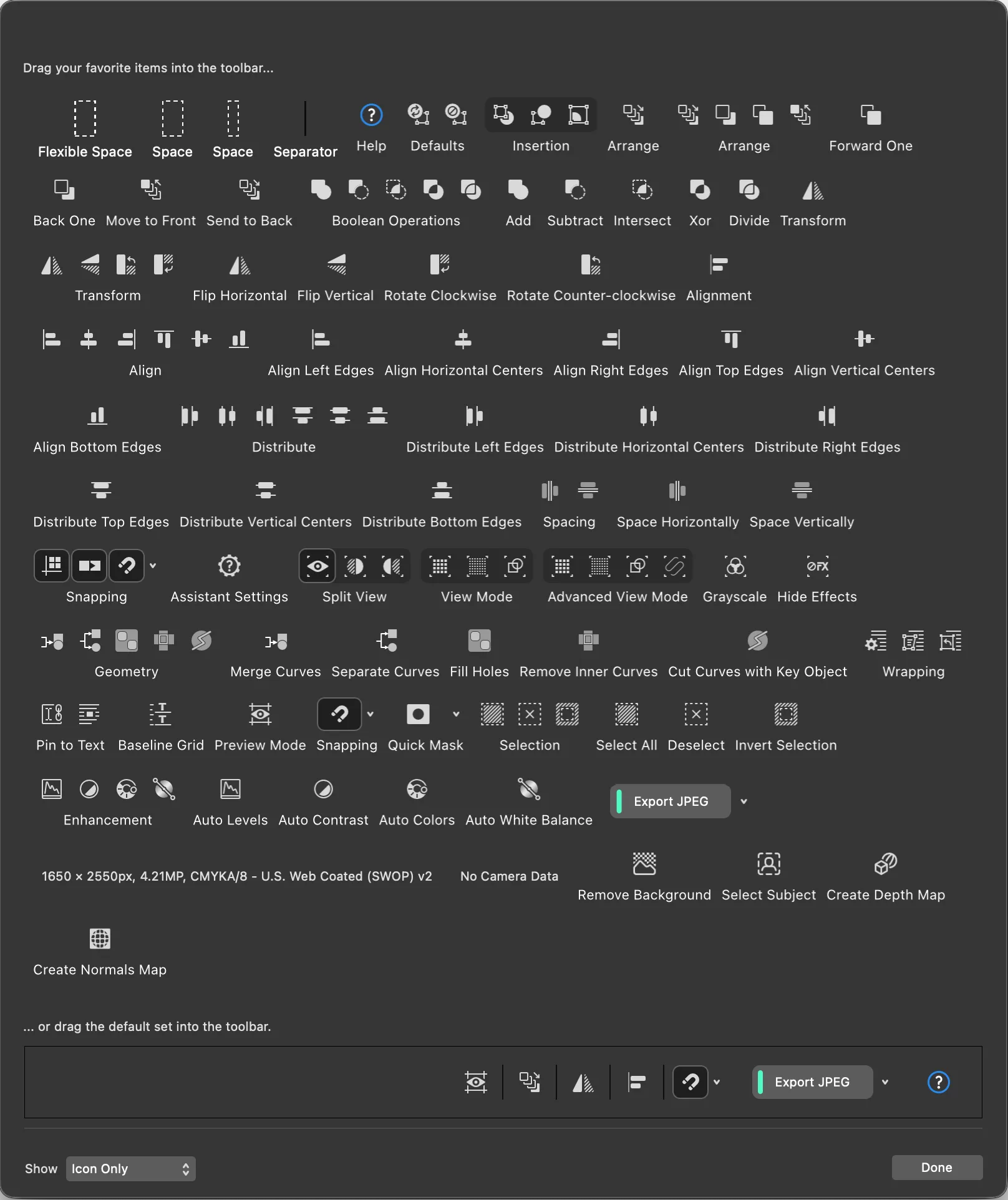
Toolbar 항목 설명
아래 항목들은 **Affinity Studio(툴바 커스터마이징 화면)**에서 자주 쓰는 기능을 툴바에 넣기 위한 버튼들입니다. (아이콘만 표시되도록 설정되어 있어도, 실제 기능은 아래와 같습니다.)
- Flexible Space
- 의미: 화면/창 크기에 따라 자동으로 늘어나는 여백을 넣습니다.
- 언제 사용: 툴바를 리사이즈할 때 버튼들이 너무 한쪽으로 몰리지 않게 균형 잡기.
- Space (두 종류로 보일 수 있음)
- 의미: 고정 폭 여백(간격)을 넣습니다.
- 언제 사용: 자주 쓰는 버튼 그룹 사이를 시각적으로 구분하고 싶을 때.
- Separator
- 의미: 버튼 사이에 구분선을 넣습니다.
- 언제 사용: 작업 흐름(예: 선택 → 정렬 → 내보내기)별로 툴바를 그룹화할 때.
- Help
- 의미: 툴바/기능에 대한 도움말 또는 안내로 연결됩니다.
- 언제 사용: 기능 이름이 헷갈리거나, 스튜디오 사용 중 빠르게 확인하고 싶을 때.
- Defaults
- 의미: 기본(추천) 툴바 구성을 불러오거나 초기 상태로 돌리는 기능입니다.
- 언제 사용: 커스터마이징을 많이 하다가 원래 상태로 복구하고 싶을 때.
- Forward One
- 의미: 선택한 오브젝트를 한 단계 앞으로 이동(레이어/스택 순서 +1).
- 언제 사용: 겹쳐진 오브젝트에서 조금만 앞으로 올리고 싶을 때.
- Back One
- 의미: 선택한 오브젝트를 한 단계 뒤로 이동(스택 순서 -1).
- 언제 사용: 겹침 순서를 미세 조정할 때.
- Move to Front
- 의미: 선택한 오브젝트를 맨 앞으로 이동.
- 언제 사용: 아이콘/텍스트를 항상 위에 두는 등 최상단 배치가 필요할 때.
- Send to Back
- 의미: 선택한 오브젝트를 맨 뒤로 이동.
- 언제 사용: 배경 도형/이미지를 바닥 레이어로 깔 때.
(여러 도형을 겹쳐서 하나의 결과 도형으로 만드는 연산)
- Add
- 의미: 선택 도형들을 **합집합(Union)**으로 결합.
- 언제 사용: 여러 조각 도형을 하나의 큰 도형으로 만들 때.
- Subtract
- 의미: 위(또는 앞) 도형이 아래 도형을 빼기(차집합).
- 언제 사용: 구멍, 파임, 컷아웃 같은 타공 형태를 만들 때.
- Intersect
- 의미: 겹친 부분만 남기는 교집합.
- 언제 사용: 두 도형이 겹치는 영역만 정확히 마스크처럼 남기고 싶을 때.
- Xor
- 의미: 겹친 부분은 제거하고, 나머지 부분만 남기는 배타적 합(XOR).
- 언제 사용: 겹친 부분을 없애면서 링/테두리 같은 형태를 만들 때.
- Divide
- 의미: 겹치는 경계 기준으로 조각내기.
- 언제 사용: 도형을 여러 파트로 나눠서 각각 따로 편집해야 할 때.
- Transform
- 의미: 크기/회전/기울기/반전 등 변형 관련 기능 모음.
- 언제 사용: 정밀한 수치 변형이 필요하거나, 변형 패널/도구를 자주 쓸 때.
- Flip Horizontal
- 의미: 가로 방향 반전.
- 언제 사용: 좌우 대칭 아이콘, 캐릭터 포즈, 레이아웃 미러링.
- Flip Vertical
- 의미: 세로 방향 반전.
- 언제 사용: 상하 대칭, 리플렉션/뒤집기 효과.
- Rotate Clockwise
- 의미: 시계 방향 회전(보통 90° 단위).
- 언제 사용: 사진/오브젝트 방향을 빠르게 맞출 때.
- Rotate Counter-clockwise
- 의미: 반시계 방향 회전(보통 90° 단위).
- 언제 사용: 위와 동일.
- Alignment
- 의미: 정렬 기능(가로/세로, 기준: 선택 항목/키 오브젝트 등)으로 접근.
- 언제 사용: 여러 오브젝트를 정렬할 일이 많을 때 빠른 진입 버튼으로.
- Align
- 의미: 정렬 기능 묶음(아래의 개별 정렬 버튼들과 같은 계열).
- 언제 사용: 정렬을 자주 쓰는 편집(포스터, 카드뉴스, UI) 작업.
- Align Left Edges
- 언제 사용: 텍스트 블록/아이콘들을 왼쪽 기준선으로 정리.
- Align Horizontal Centers
- 언제 사용: 여러 오브젝트를 가로 중심으로 맞춰 균형 잡기.
- Align Right Edges
- 언제 사용: 카드/배너의 오른쪽 끝을 일괄 정리.
- Align Top Edges
- 언제 사용: 상단 라인을 맞춰 그리드 느낌 만들기.
- Align Vertical Centers
- 언제 사용: 세로 중심을 맞춰 줄맞춤.
- Align Bottom Edges
- 언제 사용: 하단을 맞춰 베이스라인 정리.
- Distribute
- 의미: 선택 항목 사이의 간격을 균등 분배하는 기능 모음.
- 언제 사용: 아이콘 배열, 카드뉴스 요소 배치에서 간격을 정확히 맞출 때.
- Distribute Left Edges
- 언제 사용: 각 오브젝트의 왼쪽 기준선을 균등 분배.
- Distribute Horizontal Centers
- 언제 사용: 오브젝트의 가로 중심점을 균등 분배.
- Distribute Right Edges
- 언제 사용: 오브젝트의 오른쪽 기준선을 균등 분배.
- Distribute Top Edges
- 언제 사용: 상단 기준선을 균등 분배.
- Distribute Vertical Centers
- 언제 사용: 세로 중심점을 균등 분배.
- Distribute Bottom Edges
- 언제 사용: 하단 기준선을 균등 분배.
- Spacing
- 의미: 간격 관련 옵션/명령(분배 기준을 세밀하게 다룰 때 사용).
- 언제 사용: 간격 설정을 반복 적용하거나 기준 오브젝트를 바꿔가며 조정할 때.
- Space Horizontally
- 의미: 선택 항목 사이를 가로로 동일 간격으로.
- 언제 사용: 가로 메뉴, 아이콘 줄, 카드 열 정렬.
- Space Vertically
- 의미: 선택 항목 사이를 세로로 동일 간격으로.
- 언제 사용: 목록형 레이아웃, 세로 스택 구성.
- Snapping
- 의미: 오브젝트가 그리드/가이드/다른 오브젝트에 달라붙도록(스냅) 설정.
- 언제 사용: 픽셀/그리드 기반 디자인에서 정렬 정확도를 높일 때.
- Assistant Settings
- 의미: 어시스턴트(자동 보조) 관련 설정.
- 언제 사용: 스냅, 안내선, 자동 보정 등 작업 보조 동작을 튜닝할 때.
- Split View
- 의미: 화면을 분할하여 두 개 이상의 뷰를 동시에 보기.
- 언제 사용: 확대/전체를 동시에 보며 편집, 전후 비교, 디테일 조정.
- View Mode
- 의미: 편집 UI를 단순화해 보기 중심 모드로 전환.
- 언제 사용: 프리뷰처럼 결과를 확인하거나, 화면을 깔끔하게 보고 싶을 때.
- Advanced View Mode
- 의미: 보기 모드의 확장 옵션(더 많은 표시/숨김 컨트롤).
- 언제 사용: 프리뷰 성격은 유지하면서도 특정 정보는 추가로 확인해야 할 때.
- Grayscale
- 의미: 화면을 흑백으로 보기.
- 언제 사용: 색상에 의존하지 않는 명도 대비/가독성 점검.
- Hide Effects
- 의미: 그림자/블러/광택 등 효과를 숨기고 보기.
- 언제 사용: 성능이 느릴 때, 형태/레이아웃만 빠르게 확인할 때.
- Geometry
- 의미: 곡선 결합/분리, 구멍 처리, 내부 곡선 제거 등 형태 편집 기능 묶음.
- 언제 사용: 로고, 아이콘 제작처럼 벡터 형태를 정교하게 다룰 때.
- Merge Curves
- 의미: 여러 커브(곡선)를 하나로 합치기.
- 언제 사용: 조각난 선을 연결해 단일 경로로 만들 때.
- Separate Curves
- 의미: 결합된 커브를 분리.
- 언제 사용: 합쳐진 경로를 다시 파트별로 편집해야 할 때.
- Fill Holes
- 의미: 도형 안의 구멍(holes)을 채움.
- 언제 사용: 불필요한 구멍을 제거해 면을 완전한 실루엣으로 만들 때.
- Remove Inner Curves
- 의미: 내부에 있는 커브/경로를 제거.
- 언제 사용: 아이콘에서 내부 선을 없애 단순화, 출력 오류 방지.
- Cut Curves with Key Object
- 의미: 지정한 키 오브젝트를 칼(커터)처럼 사용해 커브를 잘라냄.
- 언제 사용: 특정 기준 도형으로 여러 경로를 일괄 컷팅할 때.
- Wrapping
- 의미: 오브젝트 주변으로 텍스트가 흐르는 텍스트 감싸기(랩) 설정.
- 언제 사용: 전단/브로셔/책자 레이아웃에서 이미지 옆으로 글이 흐르게 할 때.
- Pin to Text
- 의미: 오브젝트를 특정 텍스트 위치에 고정(앵커).
- 언제 사용: 문서 편집 중 텍스트가 늘어나도 아이콘/주석이 같이 따라오게.
- Baseline Grid
- 의미: 줄 간격을 맞추는 베이스라인 그리드.
- 언제 사용: 긴 문서/잡지 레이아웃에서 타이포 정렬감을 만들 때.
- Preview Mode
- 의미: 편집 요소를 줄이고 결과물 미리보기.
- 언제 사용: 최종 확인, 발표/검수.
- Quick Mask
- 의미: 브러시로 빠르게 칠해서 만드는 임시 선택/마스크.
- 언제 사용: 사진/이미지에서 빠르게 영역을 선택해 보정·편집할 때.
- Selection
- 의미: 선택 관련 명령 묶음.
- 언제 사용: 선택/해제/반전 등을 자주 쓰는 작업.
- Select All
- 언제 사용: 전체를 한 번에 이동/변형/정렬할 때.
- Deselect
- 언제 사용: 선택을 해제하고 새 선택을 시작할 때.
- Invert Selection
- 언제 사용: 배경만 선택하거나, 선택 영역의 반대 영역을 편집할 때.
- Enhancement
- 의미: 자동 보정 관련 기능 모음.
- 언제 사용: 사진을 빠르게 개선하거나, 보정의 출발점으로.
- Auto Levels
- 언제 사용: 전체 밝기 범위를 자동으로 맞춰 톤을 정리할 때.
- Auto Contrast
- 언제 사용: 대비를 자동으로 올려 선명도를 확보할 때.
- Auto Colors
- 언제 사용: 색상 균형을 자동으로 맞춰 색 틀어짐을 보정할 때.
- Auto White Balance
- 언제 사용: 조명 때문에 생긴 색온도 문제(누렇게/파랗게)를 자동 교정할 때.
- Export JPEG
- 의미: 현재 문서/선택 결과를 JPEG로 내보내기.
- 언제 사용: 웹 업로드, 메신저 공유, 프레젠테이션 삽입 등 빠른 출력이 필요할 때.
- Remove Background
- 의미: 피사체를 남기고 배경을 자동 제거.
- 언제 사용: 인물/제품컷을 카드뉴스·썸네일에 올릴 때.
- Select Subject
- 의미: 사진에서 주 피사체를 자동 선택.
- 언제 사용: 피사체만 보정하거나 배경과 분리 작업을 시작할 때.
- Create Depth Map
- 의미: 거리(깊이) 정보를 추정해 Depth Map 생성.
- 언제 사용: 심도/블러(가상 아웃포커싱) 같은 효과를 적용하거나, 깊이 기반 마스크가 필요할 때.
- Create Normals Map
- 의미: 표면 방향 정보를 담은 Normal Map 생성.
- 언제 사용: 3D/게임 자산 텍스처 제작, 입체감/조명 효과용 맵이 필요할 때.
💡 참고: 버튼 이름과 아이콘이 버전에 따라 조금씩 다를 수 있어요. 만약 실제 툴바에서 특정 버튼이 안 보이면, 그 기능이 **어떤 스튜디오(Designer/Photo/Publisher)**에서 활성화되는지 확인하면 해결되는 경우가 많습니다.